
13/07/2018
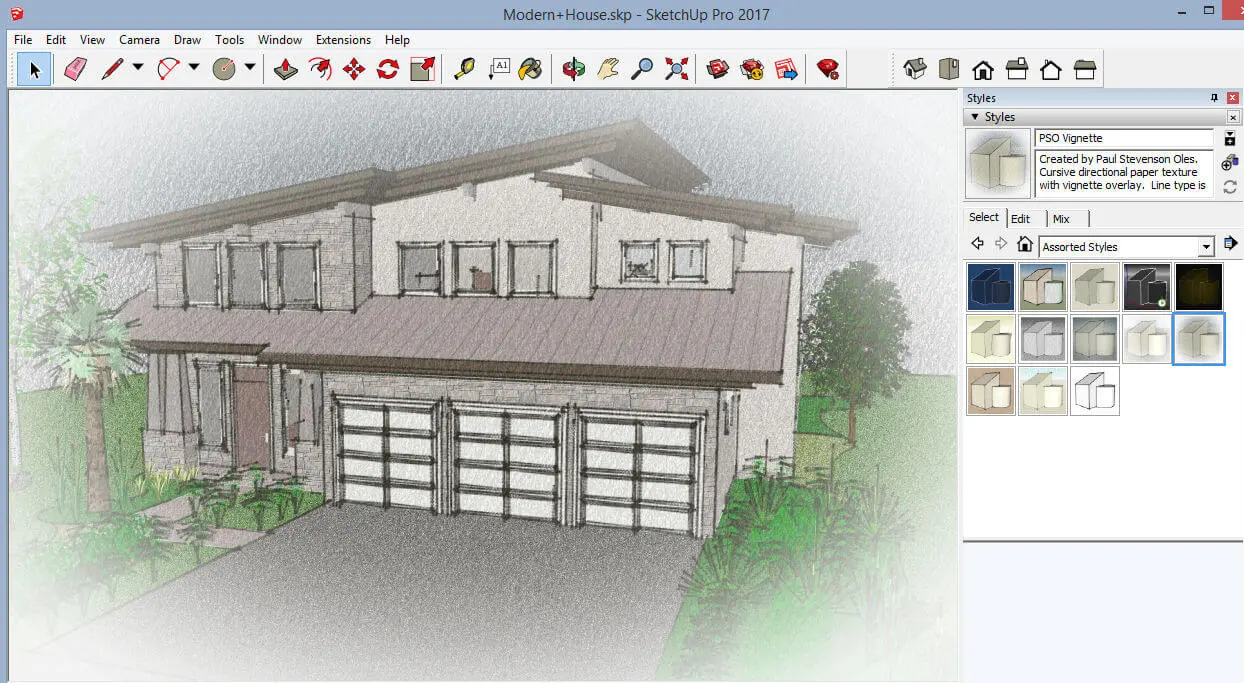
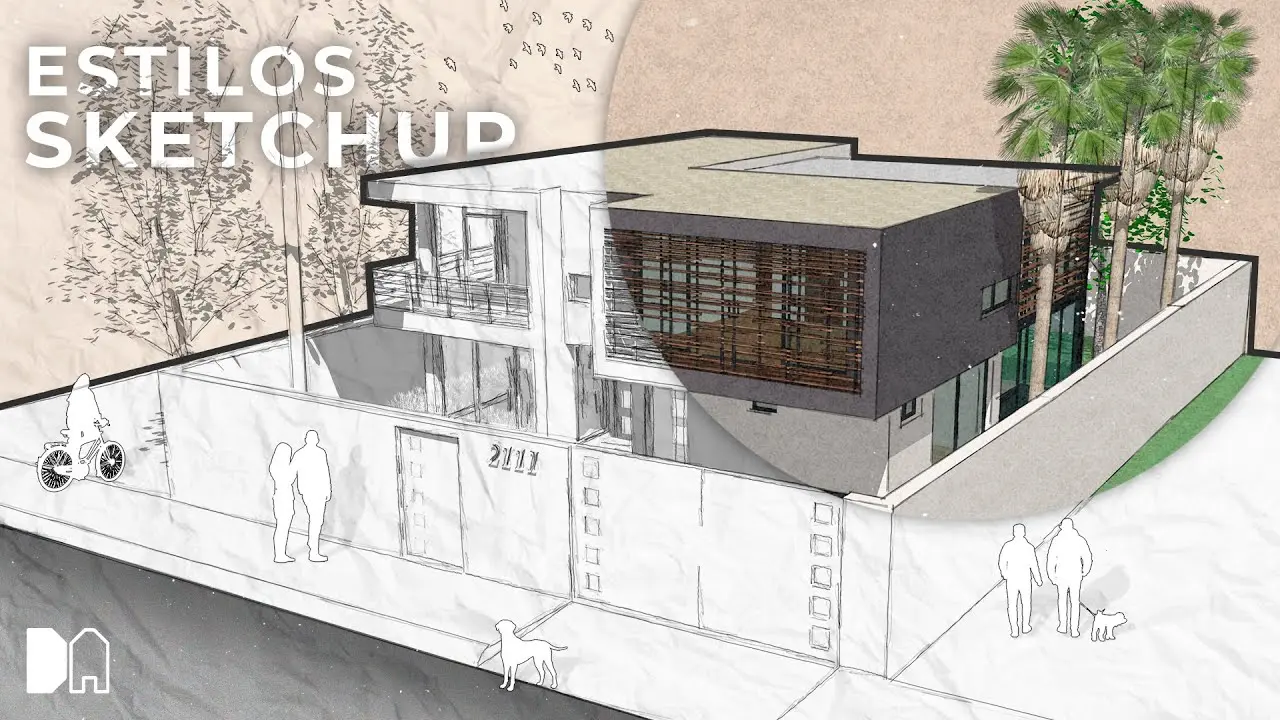
SketchUp ofrece una amplia gama de opciones para personalizar la apariencia de tus modelos. A través de los estilos, puedes transformar la estética de tus proyectos, desde bocetos a lápiz hasta ilustraciones digitales, logrando un acabado profesional y único. En esta tutorial, exploraremos a fondo el entorno de los estilos en SketchUp, desde su ubicación hasta la creación de estilos personalizados con Style Builder.

Dónde encontrar los estilos en SketchUp
Acceder a los estilos predefinidos en SketchUp es sencillo. La pestaña eleccionar' es tu punto de partida. Dentro de esta pestaña, encontrarás una lista desplegable que te permite elegir entre los diferentes tipos de estilos disponibles. Una vez seleccionado, se aplicará a tu modelo, modificando instantáneamente su aspecto visual.
Cómo aplicar estilos en SketchUp
Aplicar un estilo a tus entidades es intuitivo. Puedes usar la herramienta 'Estilo' (el icono de un bote de pintura), ubicada en la barra de herramientas o en el menú 'Herramientas > Estilo'. Al hacer clic en una entidad con esta herramienta, se aplicará el estilo seleccionado. Recuerda que el cursor cambia a un bote de pintura para indicar que estás listo para aplicar el estilo. Puedes seleccionar varias entidades y aplicarles el mismo estilo de forma simultánea para optimizar tu flujo de trabajo.
Aplicando estilos de una entidad a otra
SketchUp facilita la transferencia de estilos entre entidades. Selecciona la entidad con el estilo que deseas copiar, y luego utiliza la herramienta de estilo para 'pintar' sobre las entidades a las que quieres aplicar ese mismo estilo. Esta funcionalidad agiliza el proceso de diseño, especialmente cuando se trabaja con elementos repetidos.
Tipos de estilos disponibles en SketchUp
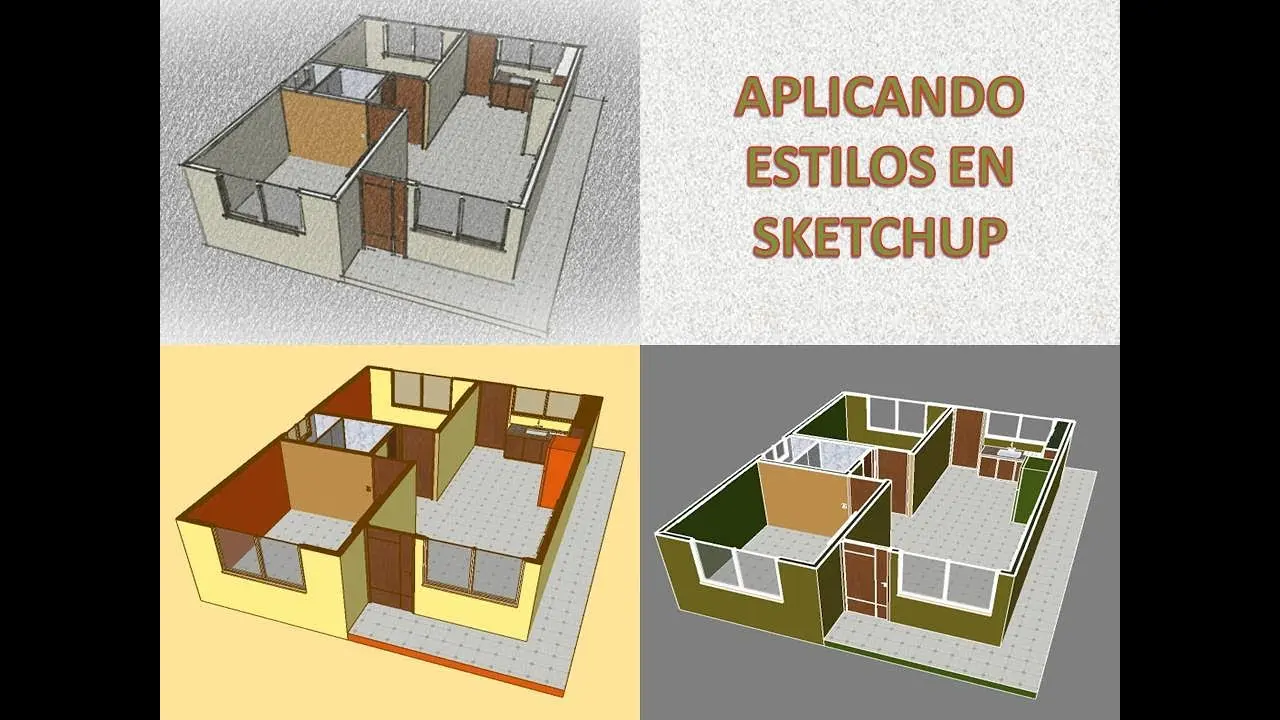
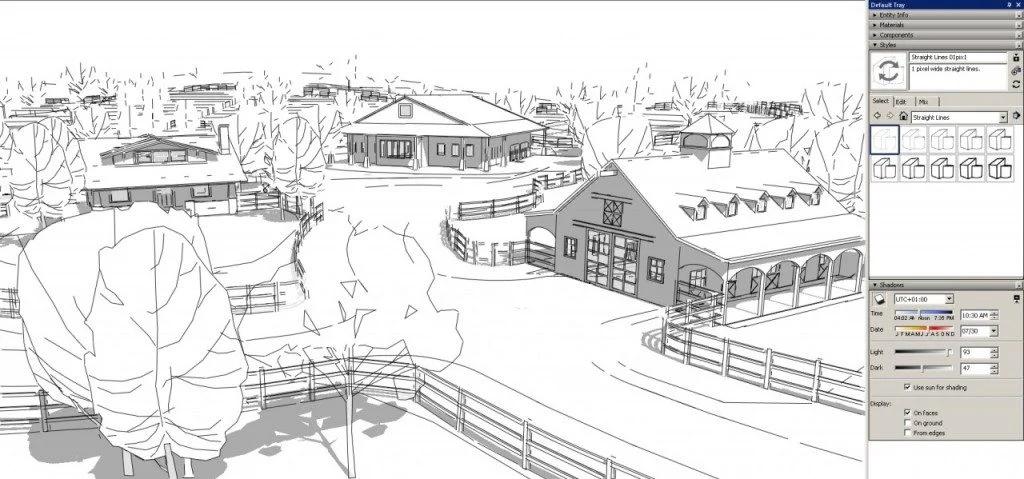
SketchUp ofrece una variedad de estilos preestablecidos para adaptarse a diferentes necesidades y preferencias estéticas. Estos estilos predefinidos abarcan una gama amplia, desde representaciones realistas hasta estilos artísticos y esquemáticos. Algunos ejemplos incluyen:
| Nombre | Descripción |
|---|---|
| Boceto a lápiz | Estilo monocromático que simula un dibujo a mano alzada con trazos irregulares. Ideal para bocetos rápidos y presentaciones informales. |
| Acuarela | Estilo que imita la técnica pictórica de la acuarela, con trazos suaves y degradados de color. Perfecto para representaciones más artísticas y expresivas. |
| Ilustración | Estilo que emula las ilustraciones digitales, con colores planos, siluetas definidas y texturas minimalistas. Ideal para presentaciones modernas y limpias. |
Además de estos estilos, muchos usuarios crean y comparten sus propios estilos personalizados. Puedes encontrar una gran cantidad de recursos online que ofrecen una amplia variedad de estilos descargables, expandiendo aún más las posibilidades estéticas.
Creando estilos personalizados con Style Builder
Para aquellos que buscan un control absoluto sobre la apariencia de sus modelos, SketchUp ofrece Style Builder. Esta poderosa herramienta te permite crear tus propios estilos personalizados desde cero. Puedes definir aspectos como el grosor de las líneas, los colores, las texturas y otros parámetros para lograr una estética totalmente única. Style Builder permite un alto nivel de personalización, adaptándose a la visión individual de cada diseñador o arquitecto. La capacidad de crear estilos propios es fundamental para desarrollar una identidad visual consistente en tus proyectos.
Ventajas de usar Style Builder
- Control total sobre la apariencia: Define cada detalle del estilo a tu gusto.
- Creación de estilos únicos: Desarrolla una identidad visual propia e inconfundible.
- Eficiencia en el flujo de trabajo: Crea estilos que puedes reutilizar en múltiples proyectos.
- Personalización avanzada: Ajusta parámetros específicos para lograr el resultado deseado.
La utilización de Style Builder requiere cierta familiaridad con los conceptos de configuración de estilos, pero el esfuerzo se recompensa con la posibilidad de crear estilos totalmente personalizados y adaptados a las necesidades específicas de cada proyecto.
Consultas habituales sobre estilos en SketchUp
A continuación, abordamos algunas de las consultas más frecuentes sobre el uso de estilos en SketchUp:
¿Puedo importar y exportar estilos?
Sí, SketchUp permite importar y exportar estilos, facilitando el intercambio de estilos personalizados entre diferentes proyectos o con otros usuarios.
¿Cómo puedo modificar un estilo existente?
Puedes modificar un estilo existente utilizando Style Builder. Accede a las propiedades del estilo y ajusta los parámetros a tu gusto.
¿Puedo crear estilos para diferentes materiales?
Sí, puedes crear estilos específicos para diferentes materiales, logrando una representación más realista y detallada.
¿Existen tutoriales para aprender a usar Style Builder?
Sí, existen numerosos tutoriales en línea que te guiarán paso a paso en el proceso de creación de estilos personalizados con Style Builder. Estos recursos ofrecen una valiosa ayuda para dominar esta herramienta.

Conclusión
El manejo de estilos en SketchUp es esencial para crear modelos visualmente atractivos y profesionales. Desde la selección de estilos predefinidos hasta la creación de estilos personalizados con Style Builder, las opciones son amplias y permiten un alto grado de control sobre la estética de tus diseños. Domina estas herramientas para potenciar tus habilidades en SketchUp y llevar tus proyectos a un nuevo nivel.