
16/04/2019
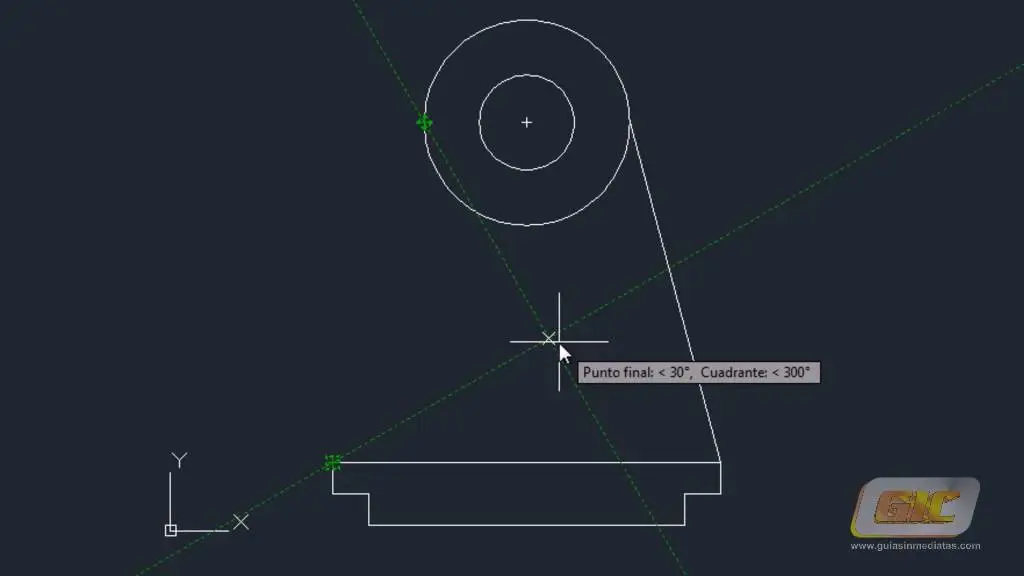
El rastreo polar en AutoCAD es una herramienta fundamental para cualquier usuario que busca mejorar su precisión y eficiencia en el dibujo. Esta función permite restringir el movimiento del cursor a ángulos específicos, facilitando la creación de geometrías precisas y alineadas. Dominar el rastreo polar es clave para optimizar el flujo de trabajo y producir diseños de alta calidad.
¿Qué es el Rastreo Polar en AutoCAD?
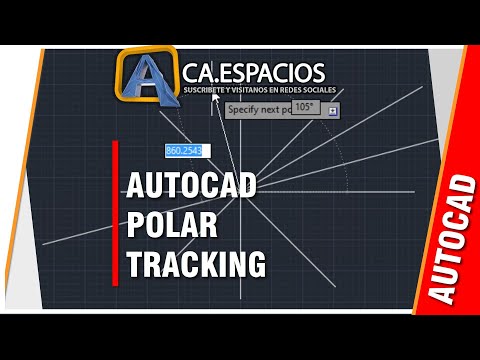
El rastreo polar, también conocido como seguimiento polar, es una función de AutoCAD que ayuda a dibujar líneas, arcos y otros objetos a ángulos específicos con respecto al punto base. En lugar de dibujar libremente, el cursor se "magnetiza" a ángulos predefinidos, facilitando la creación de diseños geométricamente precisos. Esto elimina la necesidad de realizar mediciones manuales y cálculos angulares, ahorrando tiempo y mejorando la exactitud del dibujo.
Imagina que necesitas dibujar un cuadrado perfecto. Sin el rastreo polar, tendrías que estimar los ángulos de 90 grados manualmente. Con el rastreo polar activado, el cursor se "pegará" automáticamente a los incrementos angulares que hayas configurado, asegurando que tus líneas formen ángulos de 90 grados exactos. Esta funcionalidad es esencial para la creación de diseños arquitectónicos, mecánicos, eléctricos y cualquier otro tipo de dibujo que requiera precisión.
Cómo Activar el Seguimiento Polar en AutoCAD
Activar el rastreo polar en AutoCAD es un proceso sencillo. Existen varias maneras de hacerlo, dependiendo de la versión de AutoCAD que estés utilizando y tus preferencias personales. A continuación, te mostramos los métodos más comunes:
Método 1: A través de la Barra de Estado
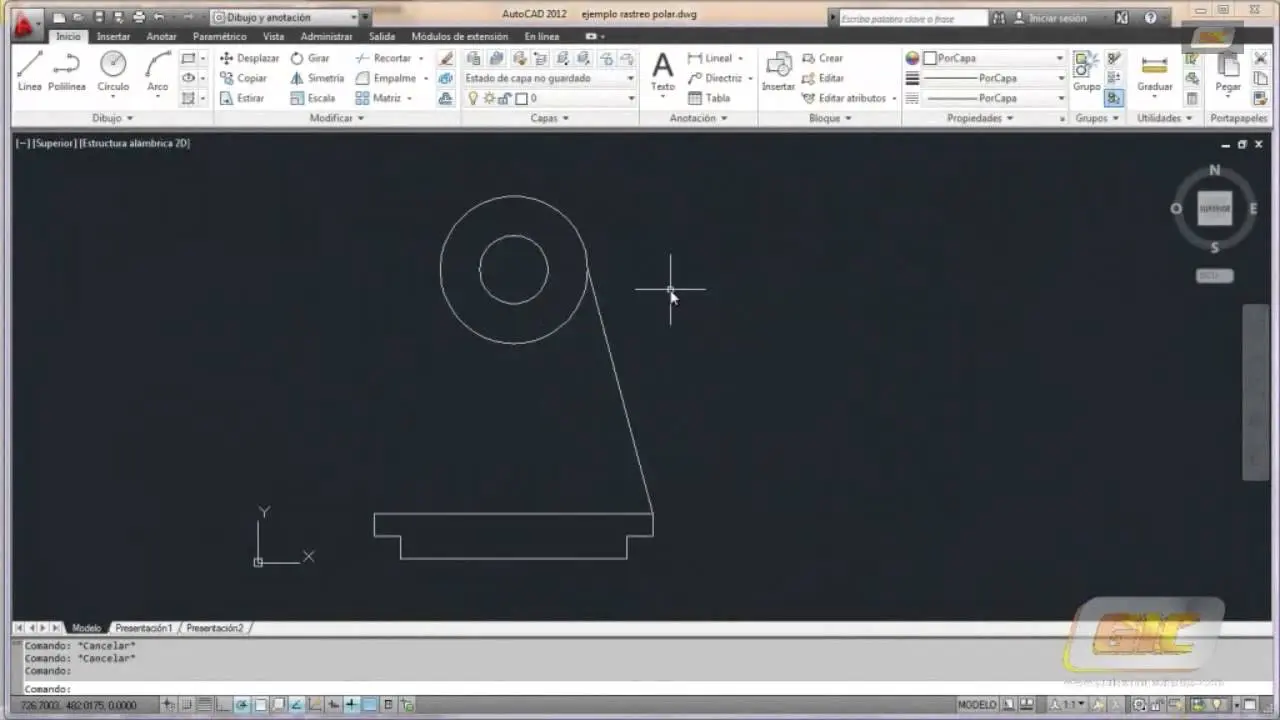
La forma más rápida de activar o desactivar el rastreo polar es a través de la barra de estado, ubicada en la parte inferior de la ventana de AutoCAD. Busca el icono que representa el rastreo polar (generalmente un círculo con una línea que indica un ángulo). Haz clic en este icono para activar o desactivar la función. La mayoría de las veces se representa con un icono de un círculo con una línea y un ángulo.

Este método permite personalizar la configuración del rastreo polar. Para acceder a él, sigue estos pasos:
- Abre el menú desplegable de la barra de estado.
- Selecciona la opción " Seguimiento Polar ".
- En el cuadro de diálogo que aparece, puedes activar o desactivar la función. También puedes configurar los incrementos angulares (por ejemplo, 15, 30, 45 grados, etc.) y añadir ángulos adicionales.
En este cuadro de diálogo, también puedes configurar opciones como la sensibilidad del rastreo polar. Una mayor sensibilidad significa que el cursor se "pegará" a los ángulos incluso si está ligeramente alejado de ellos.
Método 3: A través de la Línea de Comando
Para usuarios más experimentados, existe la opción de activar y configurar el rastreo polar a través de la línea de comando. Simplemente escribe el comando polary pulsa Intro. Desde aquí puedes activar/desactivar la función y modificar sus parámetros.
Configuración del Rastreo Polar
Una vez activado el rastreo polar, es importante configurarlo correctamente para optimizar su funcionalidad. Las configuraciones más relevantes son:
- Incremento de Ángulo: Define el intervalo entre los ángulos de rastreo. Los valores comunes son 15, 30, 45 y 90 grados.
- Ángulos Adicionales: Permite añadir ángulos específicos al rastreo, además de los incrementos definidos. Esto es útil para situaciones donde se necesitan ángulos particulares.
- Sensibilidad: Controla la distancia a la que el cursor debe estar de un ángulo para activar el rastreo polar .
Consultas Habituales sobre el Rastreo Polar en AutoCAD
A continuación, respondemos algunas de las preguntas más frecuentes sobre el rastreo polar en AutoCAD:
¿Cómo desactivar el rastreo polar?
Puedes desactivar el rastreo polar utilizando cualquiera de los métodos descritos anteriormente: la barra de estado, el menú de configuración o la línea de comando. Simplemente desmarca la opción " Seguimiento Polar " o escribe polar offen la línea de comando.
¿Por qué no funciona el rastreo polar?
Si el rastreo polar no funciona correctamente, verifica lo siguiente:
- Asegúrate de que esté activado.
- Verifica la configuración del incremento de ángulo y la sensibilidad.
- Asegúrate de que no haya otros modos de rastreo activos que interfieran (como el rastreo objeto ).
- Reinicia AutoCAD.
¿Puedo personalizar los ángulos de rastreo polar?
Sí, puedes personalizar los ángulos de rastreo polar añadiendo ángulos adicionales a través del cuadro de diálogo de configuración.
¿El rastreo polar funciona con todos los comandos de dibujo?
El rastreo polar funciona con la mayoría de los comandos de dibujo en AutoCAD, incluyendo la creación de líneas, arcos, círculos y polígonos.
Tabla Comparativa: Rastreo Polar vs. Rastreo Objeto
| Característica | Rastreo Polar | Rastreo Objeto |
|---|---|---|
| Función | Restringe el movimiento del cursor a ángulos específicos. | Restringe el movimiento del cursor a puntos finales, puntos medios y otros puntos de objetos existentes. |
| Precisión | Alta precisión angular. | Alta precisión en la ubicación de puntos. |
| Aplicación | Ideal para crear geometrías precisas y alineadas. | Ideal para alinear nuevos objetos con objetos existentes. |
| Uso conjunto | Ambos pueden usarse simultáneamente para una mayor precisión. | Ambos pueden usarse simultáneamente para una mayor precisión. |
El rastreo polar es una herramienta esencial para cualquier usuario de AutoCAD que busca mejorar la precisión y eficiencia de sus diseños. Dominar su configuración y uso es fundamental para optimizar el flujo de trabajo y crear dibujos de alta calidad. Recuerda experimentar con diferentes configuraciones para encontrar la que mejor se adapta a tu estilo de trabajo.