

22/08/2018
AutoCAD, el software de diseño asistido por computadora (CAD) líder en la industria, ofrece una amplia gama de herramientas para la gestión eficiente de proyectos. Una de las funciones más importantes y a menudo subestimadas es la capacidad de trabajar con layerso capas. Dominar el manejo de layerses crucial para organizar, editar y gestionar dibujos complejos, mejorando la productividad y la claridad del trabajo.
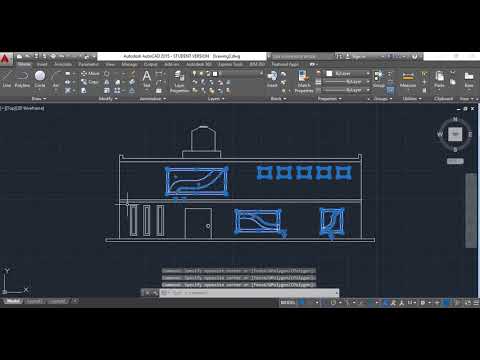
En esta información, exploraremos en detalle cómo crear un nuevo layer en AutoCAD, así como las diferentes opciones de configuración y las mejores prácticas para su uso efectivo. Aprenderás a crear capas, renombrarlas, asignarles propiedades como color, tipo de línea y peso, y a gestionar su visibilidad y bloqueo para optimizar tu flujo de trabajo.
¿Qué es un Layer en AutoCAD?
Un layero capa en AutoCAD es una herramienta fundamental para organizar los objetos de un dibujo. Imagina cada capa como una hoja de acetato transparente superpuesta a las demás. Cada capa puede contener diferentes tipos de objetos, como líneas, círculos, texto, etc., y cada uno se puede controlar de forma independiente.
Utilizar layersde forma eficaz permite:
- Organización mejorada: Agrupa objetos relacionados en capas lógicas, facilitando la gestión de dibujos complejos.
- Control de visibilidad: Puedes activar o desactivar la visibilidad de capas individualmente, ocultando o mostrando elementos según tus necesidades.
- Control de impresión: Puedes elegir qué capas se imprimen y cuáles no, optimizando la salida.
- Bloqueo de capas: Puedes bloquear una capa para evitar modificaciones accidentales de los objetos que contiene.
- Control de color y tipo de línea: Cada capa puede tener sus propios atributos de color y tipo de línea, mejorando la legibilidad del dibujo.
Cómo crear un nuevo layer en AutoCAD: Pasos detallados
Crear una nueva capa en AutoCAD es un proceso sencillo que se puede realizar de varias maneras. A continuación, se detallan los métodos más comunes:

Método 1: Utilizando la pestaña "Home"
- Abre AutoCAD y carga el dibujo en el que deseas crear un nuevo layer .
- En la pestaña "Home" , localiza el panel "Layers".
- Haz clic en el icono "New Layer" (generalmente representado por un icono de una hoja con un signo "+" ).
- En el cuadro de diálogo que aparece, introduce un nombre descriptivo para tu nueva capa. Es importante usar nombres que reflejen el contenido de la capa (ej: "Paredes", "Ventanas", "Electricidad").
- Configura las propiedades de la capa , como el color, el tipo de línea y el peso de línea. Puedes elegir entre las opciones predeterminadas o crear tus propios estilos.
- Haz clic en "Aceptar" para crear la capa.
Método 2: Utilizando el Administrador de Capas
- Abre el Administrador de Capas . Puedes hacerlo a través del menú desplegable de la pestaña "Home" o escribiendo "LA" en la línea de comando.
- En el Administrador de Capas , haz clic en el botón "Nueva capa".
- Introduce el nombre de la nueva capa y configura sus propiedades.
- Haz clic en "Aceptar" .
Método 3: Utilizando la línea de comandos
Para usuarios más avanzados, se puede crear una capa utilizando la línea de comandos. Escribe el comando " LAYER " y presiona Enter. Luego, introduce el comando " NEW " y presiona Enter. Finalmente, introduce el nombre de la capa y presiona Enter.

Mejores prácticas para la gestión de capas
- Utiliza nombres descriptivos: Los nombres de las capas deben ser claros y concisos, reflejando el contenido que contienen.
- Organiza las capas lógicamente: Agrupa las capas de forma coherente para facilitar la gestión del dibujo.
- Utiliza capas de forma consistente: Mantén un sistema de capas consistente en todos tus dibujos para facilitar la colaboración y el trabajo en equipo.
- Limpia las capas innecesarias: Elimina las capas que ya no se utilizan para mantener un dibujo limpio y organizado.
- Aprovecha los conjuntos de capas: Los conjuntos de capas permiten agrupar capas relacionadas para facilitar su gestión.
- Documenta tu sistema de capas: Crear una lista o tabla que describa el propósito de cada capa facilita la comprensión del dibujo para otros usuarios.
Tabla Comparativa de Métodos para Crear Capas
| Método | Ventajas | Desventajas |
|---|---|---|
| Pestaña "Home" | Simple e intuitivo | Menos opciones de configuración |
| Administrador de Capas | Mayor control y opciones de configuración | Requiere más pasos |
| Línea de comandos | Rápido para usuarios expertos | Menos intuitivo para principiantes |
Consultas Habituales sobre Capas en AutoCAD
A continuación, respondemos algunas de las preguntas más frecuentes sobre la gestión de capas en AutoCAD:

- ¿Puedo renombrar una capa? Sí, puedes renombrar una capa a través del Administrador de Capas o la línea de comandos.
- ¿Puedo eliminar una capa? Sí, puedes eliminar una capa a través del Administrador de Capas, pero ten en cuenta que todos los objetos de esa capa se eliminarán también.
- ¿Puedo congelar una capa? Sí, congelar una capa la oculta temporalmente, mejorando el rendimiento del programa.
- ¿Puedo bloquear una capa? Sí, bloquear una capa impide la modificación de sus objetos.
- ¿Puedo copiar propiedades de una capa a otra? Sí, puedes copiar las propiedades de una capa a otra a través del Administrador de Capas.
Conclusión: Dominar el manejo de layersen AutoCAD es esencial para la creación de dibujos eficientes y bien organizados. Siguiendo las recomendaciones de esta tutorial, podrás crear y gestionar capas de manera efectiva, mejorando tu productividad y la calidad de tus proyectos.