
03/06/2018
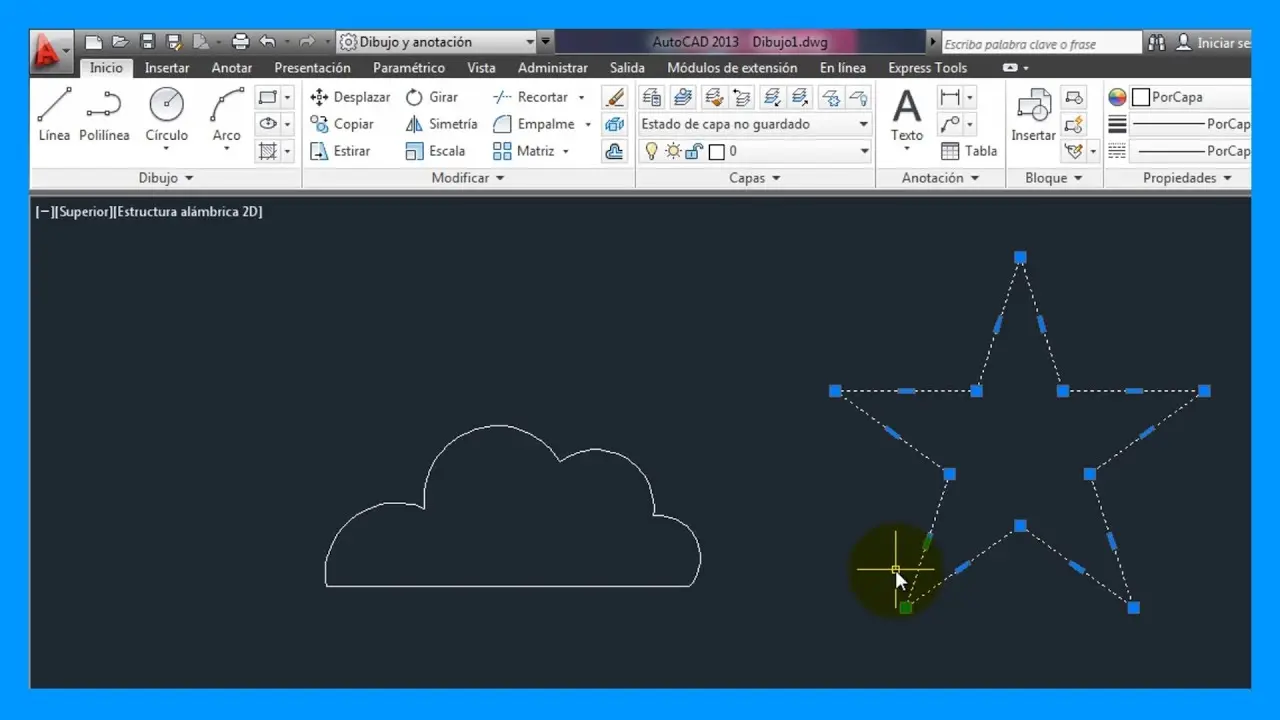
AutoCAD es una herramienta esencial para ingenieros, arquitectos y diseñadores. Dominar sus funciones es crucial para la eficiencia en el trabajo. Una tarea común, pero que puede generar confusión para principiantes, es el cierre de líneas. Este artículo te guiará a través de diferentes métodos para cerrar líneas, polilíneas y dibujos completos en AutoCAD, respondiendo a las preguntas más frecuentes de los usuarios.

- Cerrar una línea en AutoCAD: El método básico
- Cerrar dos o más líneas en AutoCAD: Uniendo segmentos
- Trabajando con Polilíneas: Cierre eficiente de múltiples segmentos
- Cerrar un dibujo completo en AutoCAD: Guardado y Salida
- Consultas habituales sobre el cierre de líneas en AutoCAD
- Tabla comparativa de métodos para cerrar líneas en AutoCAD
- Resumen de atajos de teclado útiles para cerrar líneas
Cerrar una línea en AutoCAD: El método básico
La forma más sencilla de cerrar una línea abierta en AutoCAD es utilizando la herramienta de polilínea. Si has creado una línea abierta y deseas cerrarla, simplemente sigue estos pasos:
- Selecciona la herramienta Polilínea: Puedes hacerlo desde la pestaña "Inicio" o escribiendo la abreviatura "PL" en la línea de comandos.
- Selecciona el primer punto de la línea: Haz clic en el punto inicial de la línea que deseas cerrar.
- Selecciona los puntos restantes: Haz clic en cada uno de los puntos que conforman la línea, siguiendo su secuencia.
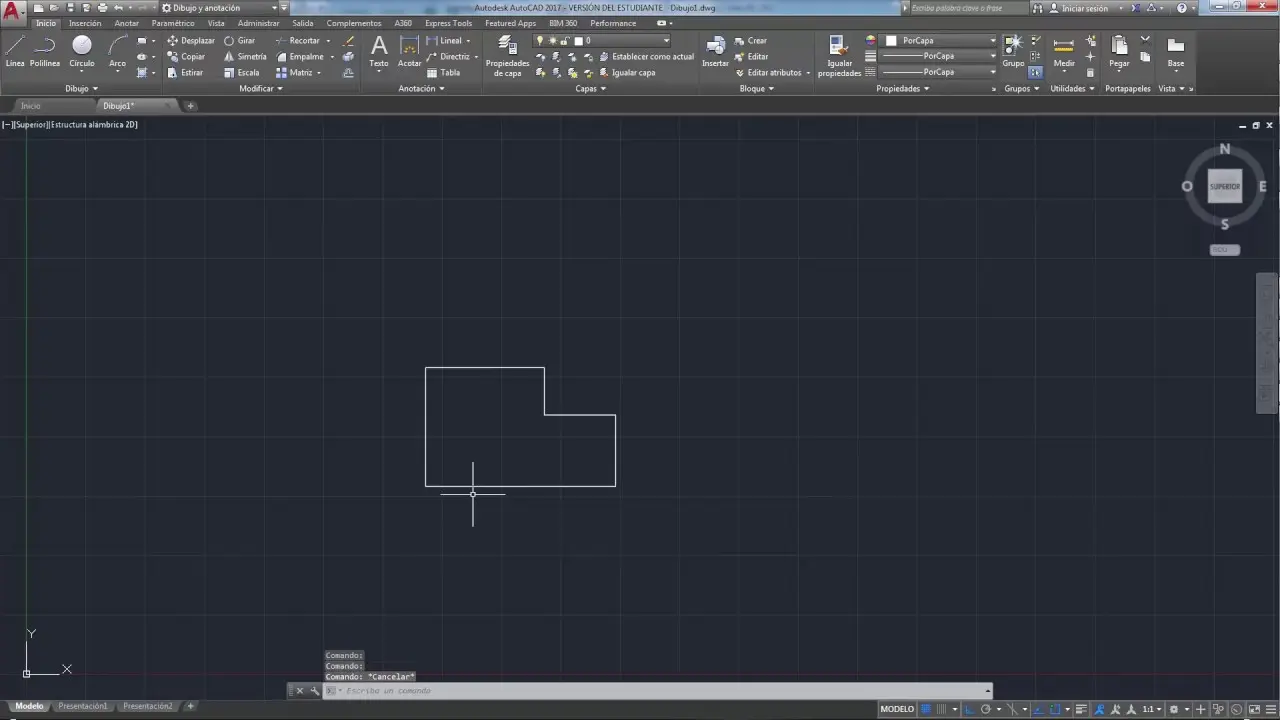
- Cierra la polilínea: Una vez hayas seleccionado todos los puntos, presiona la tecla " C " (mayúscula o minúscula) en tu teclado. AutoCAD automáticamente conectará el último punto seleccionado con el primero, formando una figura cerrada.
Este método es especialmente útil cuando se trabaja con figuras geométricas simples. Si necesitas mayor precisión, puedes usar coordenadas específicas para definir cada punto.
Cerrar dos o más líneas en AutoCAD: Uniendo segmentos
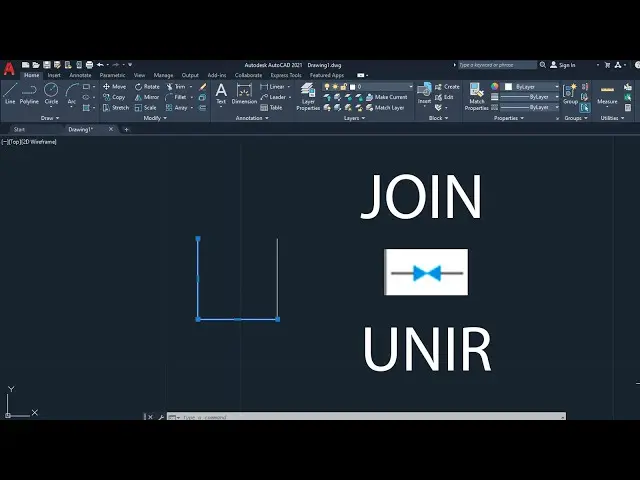
Si necesitas cerrar dos o más líneas independientes, la solución más adecuada es utilizar la herramienta de unión. Esta herramienta permite fusionar varios segmentos de línea en una sola entidad.
- Selecciona la herramienta Unión: Busca esta herramienta en la pestaña "Inicio" o escribe " UNIR " en la línea de comandos.
- Selecciona las líneas: Haz clic en cada una de las líneas que deseas unir. Puedes seleccionarlas individualmente o usar un recuadro de selección para seleccionar varias a la vez.
- Ejecuta la herramienta: Presiona Enter o haz clic en el botón de confirmación. AutoCAD unirá automáticamente las líneas, creando una línea continua.
Es importante que las líneas se encuentren conectadas en sus extremos para que la herramienta de unión funcione correctamente. Si hay espacios entre las líneas, tendrás que ajustar su posición antes de aplicar la unión.
Trabajando con Polilíneas: Cierre eficiente de múltiples segmentos
Las polilíneas son objetos compuestos formados por múltiples segmentos de línea, arcos o segmentos de curva. Son ideales para crear figuras complejas y ofrecen una gestión de cierre más eficiente que las líneas individuales.
Si ya estás trabajando con una polilínea abierta, puedes cerrarla fácilmente con la tecla " C " al finalizar la creación. Si la polilínea ya está creada, puedes editarla utilizando la herramienta de edición de polilíneas y presionando " C " para cerrar.
Cerrar un dibujo completo en AutoCAD: Guardado y Salida
Cerrar un dibujo en AutoCAD implica guardar los cambios y salir del programa. Es crucial guardar tu trabajo antes de cerrar para evitar la pérdida de datos.
- Guardar el dibujo: Selecciona la opción "Guardar" o "Guardar como" en el menú de archivo.
- Cerrar el dibujo: Selecciona la opción "Cerrar" en el menú de archivo o utiliza el atajo de teclado " Ctrl + W ".
AutoCAD te preguntará si deseas guardar los cambios si has realizado modificaciones desde el último guardado. Selecciona "Sí" para guardar el trabajo o "No" para descartar los cambios.
Consultas habituales sobre el cierre de líneas en AutoCAD
¿Cómo cerrar una línea que forma un círculo?
Para cerrar una línea que forma un círculo, lo ideal es utilizar la herramienta " Círculo " en lugar de crear una línea manualmente. La herramienta "Círculo" te permite dibujar círculos perfectos con un solo clic.
¿Cómo cerrar una línea que tiene un espacio entre sus extremos?
Si hay un espacio entre los extremos de una línea, primero tendrás que ajustar su posición para que los extremos coincidan. Puedes utilizar la herramienta " Mover " o " Ajustar " para lograr la precisión necesaria antes de cerrar la línea.
¿Cómo cerrar una polilínea 3D?
Las polilíneas 3D se cierran de la misma manera que las polilíneas 2D: utilizando la tecla " C " en el teclado mientras se crea la polilínea o utilizando el comando " CERRA R" en la línea de comando después de crear la polilínea. Asegúrate de que los puntos inicial y final coincidan en el espacio 3D.
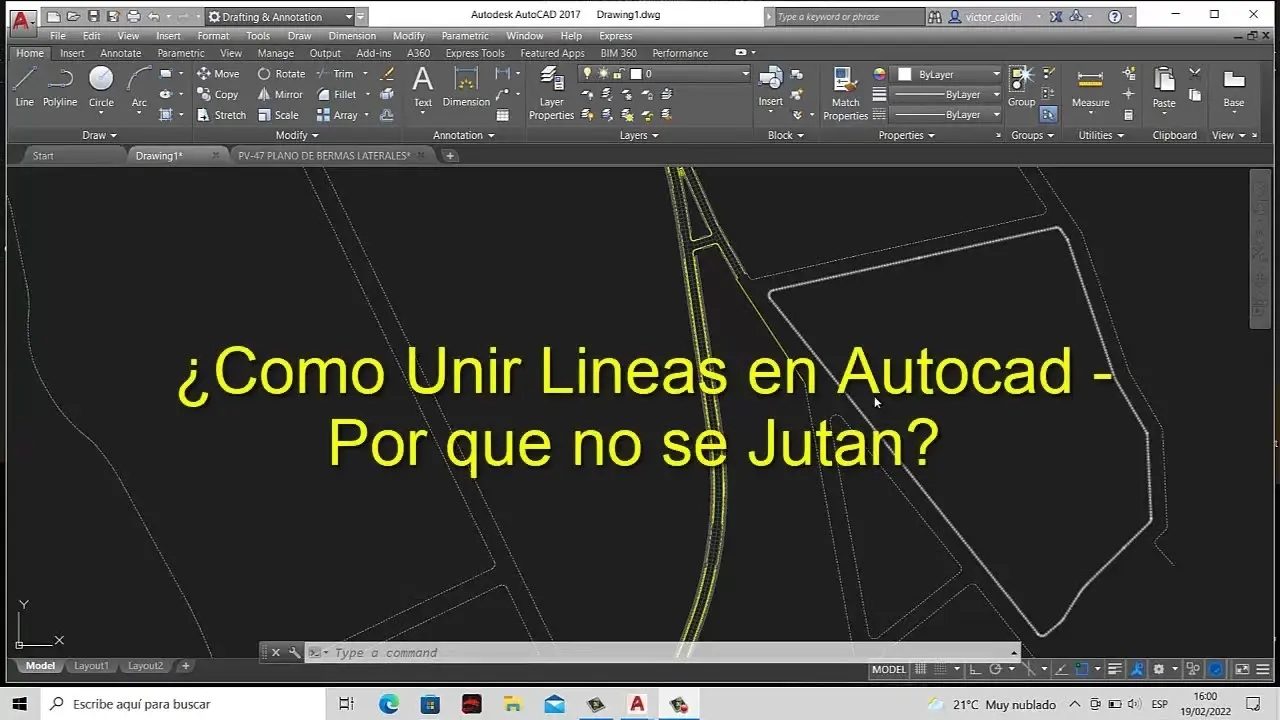
Tabla comparativa de métodos para cerrar líneas en AutoCAD
| Método | Descripción | Eficiencia | Adecuado para |
|---|---|---|---|
| Polilínea con "C" | Crea y cierra una polilínea | Alta | Líneas simples, polígonos |
| Unión | Une varias líneas en una sola | Media | Líneas separadas, figuras complejas |
| Editar polilínea y "C" | Cierra una polilínea existente | Alta | Modificar polilíneas abiertas |
| Círculo | Crea un círculo perfecto | Alta | Figuras circulares |
Resumen de atajos de teclado útiles para cerrar líneas
- C: Cerrar polilínea
- PL: Iniciar la herramienta Polilínea
- UNIR: Iniciar la herramienta Unión
- Ctrl + W: Cerrar el dibujo
Dominar el cierre de líneas en AutoCAD es fundamental para la eficiencia y precisión en tus proyectos. Recuerda practicar cada uno de estos métodos para familiarizarte con las diferentes opciones y elegir la más adecuada para cada situación. Con la práctica, lograrás un manejo fluido de esta herramienta clave en el diseño asistido por computadora.