
26/01/2014
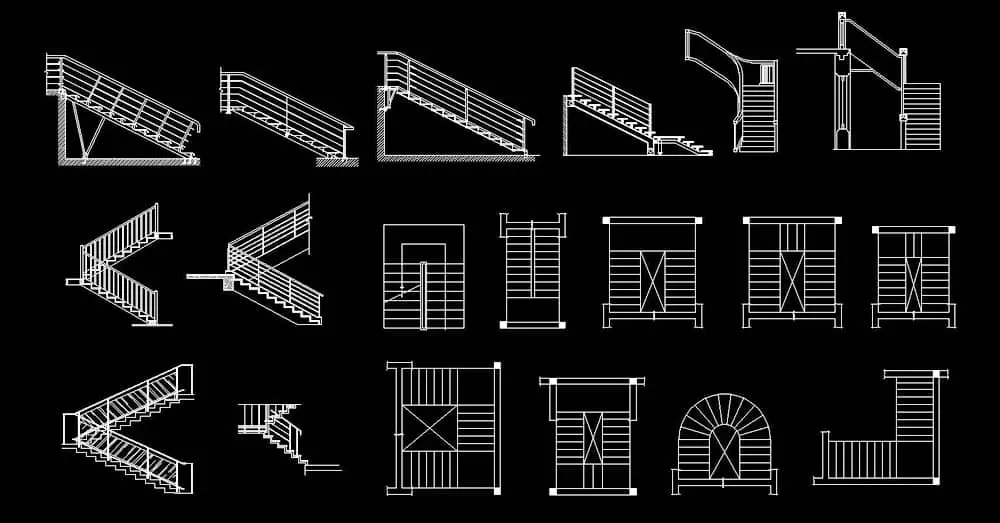
La creación de escaleras en AutoCAD puede ser un proceso tedioso si no se cuenta con las herramientas y técnicas adecuadas. Afortunadamente, el uso de bloques AutoCAD para escaleras simplifica enormemente el flujo de trabajo, permitiendo la creación rápida y eficiente de diseños complejos. Este artículo explora las mejores prácticas para trabajar con bloques de escaleras en AutoCAD, desde su creación hasta su personalización y optimización para diferentes proyectos.

Creación de Bloques AutoCAD para Escaleras
Antes de adentrarnos en la optimización de bloques AutoCAD escaleras, es fundamental comprender cómo crearlos. La creación de un bloque personalizado permite reutilizar un elemento diseñado previamente, ahorrando tiempo y manteniendo la consistencia en el proyecto. Estos son los pasos básicos:
- Diseñar la escalera: Comience creando la geometría de la escalera a su gusto. Considere la inclusión de detalles como barandas, peldaños y contrahuellas.
- Seleccionar objetos: Seleccione todos los objetos que conformarán el bloque de la escalera. Asegúrese de incluir todos los elementos necesarios para una representación completa.
- Crear el bloque (comando _BLOCK): Ejecute el comando _BLOCK. Se abrirá un cuadro de diálogo donde deberá especificar un nombre para el bloque, un punto de inserción (generalmente un punto de referencia en la escalera) y si desea guardar el bloque en una biblioteca externa.
- Guardar el bloque: Una vez creado, puede guardarlo para reutilizarlo en otros proyectos.
Optimización de Bloques de Escaleras
La optimización de los bloques AutoCAD escaleras es clave para asegurar un rendimiento eficiente. Algunos consejos importantes incluyen:
- Simplicidad: Evite la sobrecomplejidad en el diseño del bloque. Un bloque simple y eficiente es mucho más fácil de gestionar y editar.
- Atributos: Utilice atributos para parametrizar el bloque. Esto permite modificar aspectos como el número de peldaños, la altura y la anchura de la escalera sin necesidad de redibujar todo el bloque. Los atributos facilitan la gestión de grandes proyectos con múltiples escaleras.
- Escalabilidad: Diseñe el bloque para que pueda ser escalado sin perder calidad. Esto es fundamental para adaptarlo a diferentes contextos y necesidades. Una buena práctica es utilizar coordenadas relativas.
- Librerías de bloques: Organice sus bloques en una librería bien estructurada. Esto facilita la búsqueda y el acceso a los bloques específicos que necesita en cada proyecto. Una correcta organización de sus recursos ahorrará mucho tiempo y esfuerzo a largo plazo.
Utilización de Bloques de Escaleras en AutoCAD
Una vez creados y optimizados los bloques, su utilización es sencilla. Simplemente utilice el comando _INSERT para insertar el bloque en su dibujo. Si el bloque incluye atributos, podrá modificarlos directamente después de la inserción.
Ajustar el tamaño de un bloque de escalera
Para ajustar el tamaño de un bloque AutoCAD escalera después de su inserción, puede utilizar las opciones de escalado de AutoCAD. Tenga cuidado de mantener las proporciones correctas para asegurar la funcionalidad y la estética del diseño. La modificación del tamaño se puede hacer seleccionando el bloque y utilizando la herramienta de escala integrada en AutoCAD. También se puede modificar el tamaño usando los grips (cuadrados pequeños que aparecen al seleccionar un objeto) para un control más preciso.
Enumerar escaleras en CAD
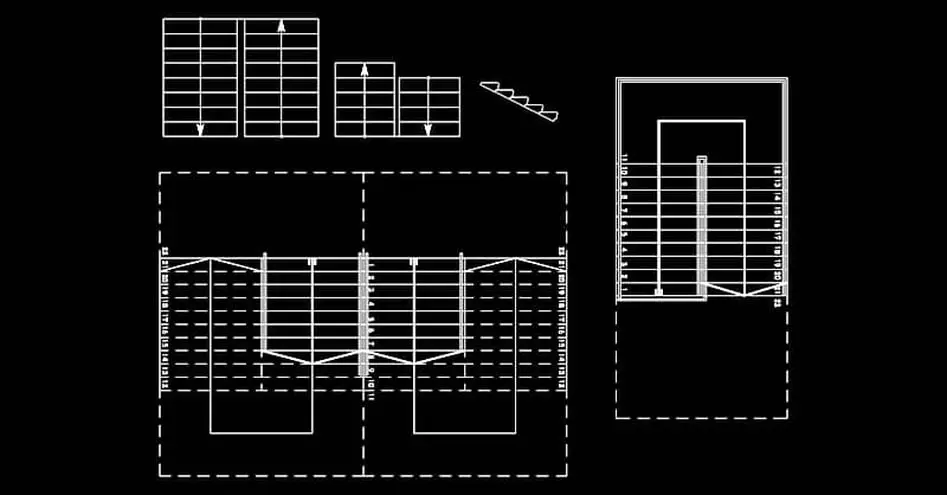
Numerar las escaleras en un dibujo de AutoCAD es una práctica fundamental para la claridad y la organización del proyecto. Puede utilizar la herramienta de texto o bloques de texto personalizados para enumerar cada escalera, haciendo referencia a la hoja del plano o a una tabla de referencia.
Consultas Habituales sobre Bloques AutoCAD Escaleras
A continuación, abordamos algunas de las consultas más frecuentes sobre la creación y gestión de bloques AutoCAD escaleras :
¿Cómo hacer escaleras en AutoCAD rápidamente?
La creación rápida de escaleras en AutoCAD se basa en la utilización de bloques AutoCAD predefinidos. La creación de un bloque personalizado y su posterior reutilización permite ahorrar mucho tiempo en proyectos complejos. Además, la utilización de herramientas de arrastrar y soltar, si se configura adecuadamente el bloque, puede agilizar el proceso.
¿Cómo crear un bloque en AutoCAD comando?
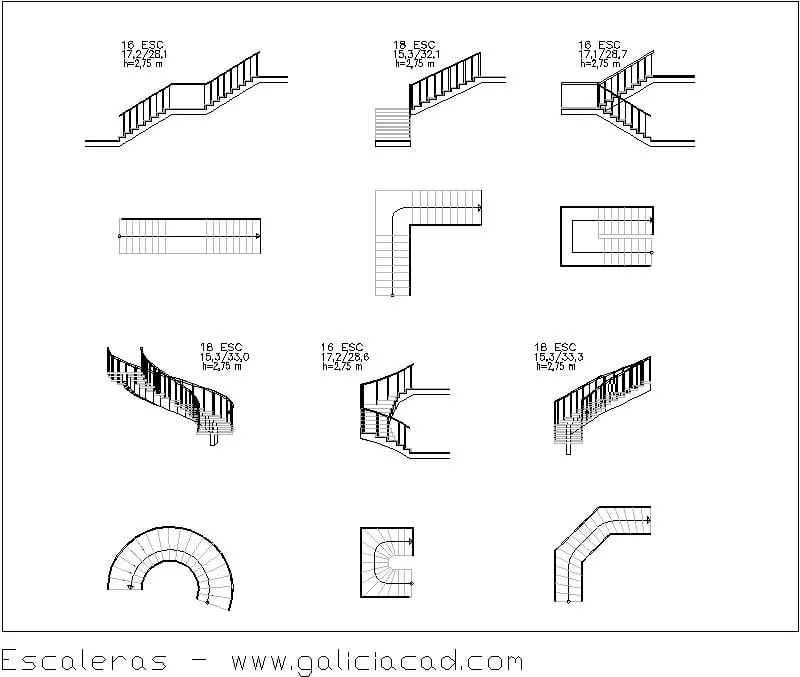
El comando principal para crear un bloque en AutoCAD es "_BLOCK". Este comando abrirá un cuadro de diálogo donde podrá especificar el nombre del bloque, su punto de inserción y la ubicación de almacenamiento.
¿Cómo crear bloques dinámicos de escaleras?
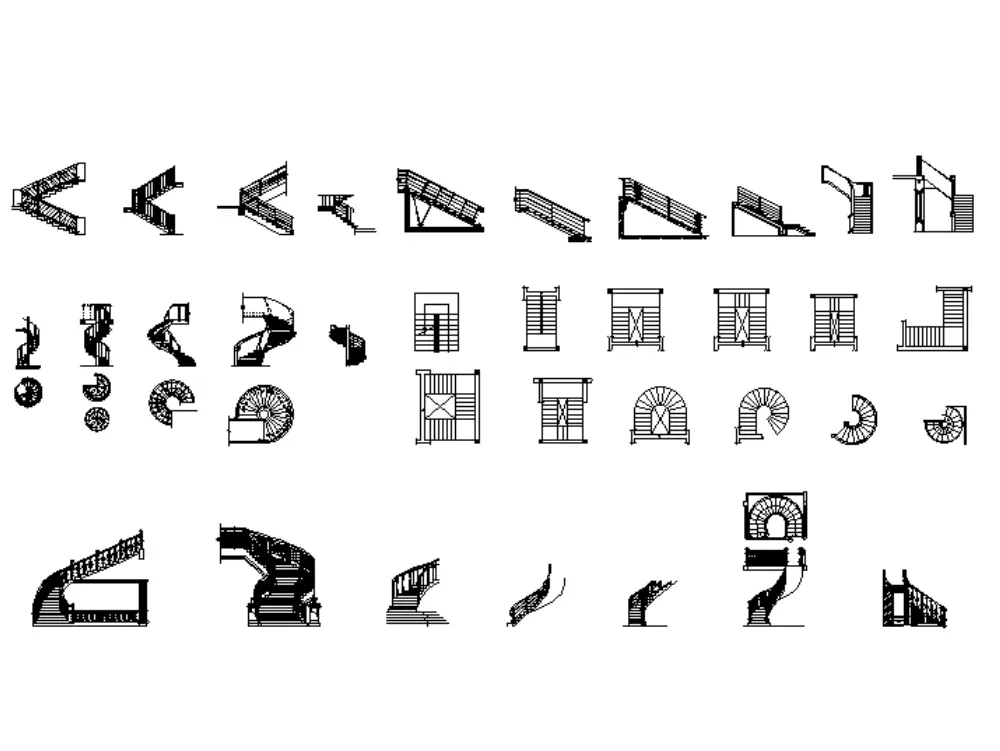
Para crear bloques dinámicos, debe utilizar las herramientas de parámetros de AutoCAD. Los parámetros permiten definir variables que controlan diferentes aspectos del bloque, como la altura, la anchura y el número de peldaños de la escalera. Con esto se pueden crear bloques que se adaptan a diferentes situaciones con solo cambiar los parámetros.
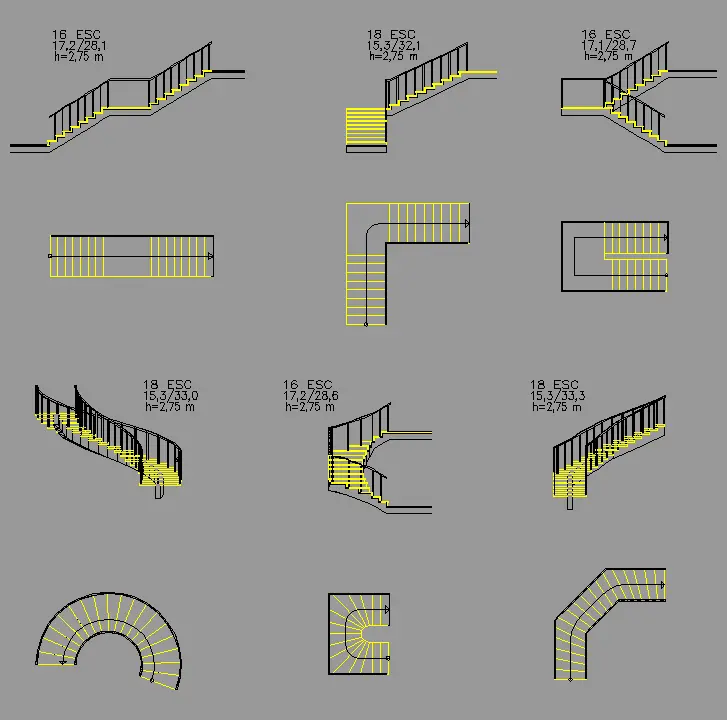
Tabla Comparativa: Métodos para Crear Escaleras en AutoCAD
| Método | Ventajas | Desventajas |
|---|---|---|
| Bloques AutoCAD | Rápido, eficiente, reutilizable, consistente | Requiere creación previa del bloque |
| Dibujo Manual | Gran control sobre el diseño | Lento, propenso a errores, inconsistente |
| Herramientas de diseño automatizado | Alta eficiencia y precisión | Puede requerir software adicional y conocimientos específicos |
El uso de bloques AutoCAD escaleras es una práctica esencial para cualquier profesional que trabaje con AutoCAD. La creación de bloques bien optimizados y parametrizados permite ahorrar tiempo, mejorar la eficiencia y mantener la coherencia en los proyectos. Dominar la creación y gestión de estos bloques es fundamental para un flujo de trabajo fluido y productivo.