
11/06/2025
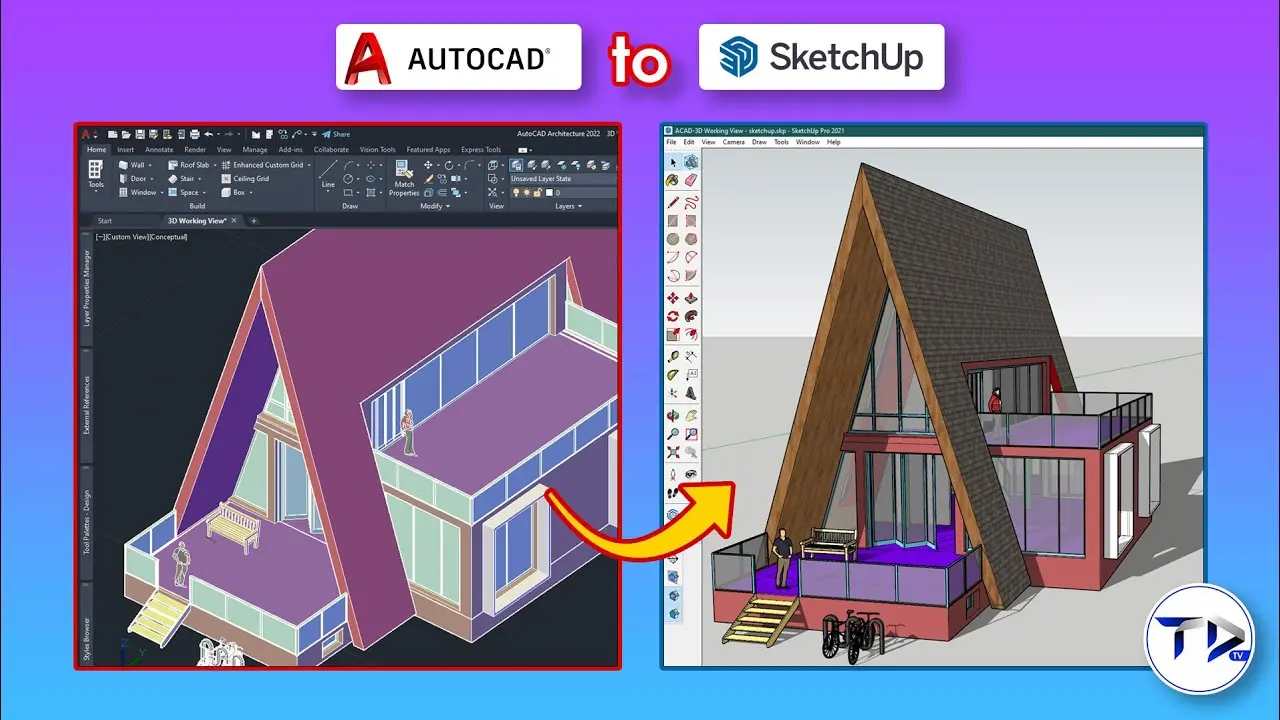
La integración entre AutoCAD y SketchUp es una necesidad frecuente para arquitectos, diseñadores e ingenieros. Si bien ambos programas son líderes en sus respectivos campos (CAD 2D y modelado 3D), la compatibilidad directa no es intuitiva. Este artículo profundiza en cómo importar archivos de SketchUp (.skp) a AutoCAD, las consideraciones a tener en cuenta y las alternativas disponibles para optimizar este flujo de trabajo.

Importando Archivos SketchUp (.skp) a AutoCAD
La importación directa de archivos .skp a AutoCAD no es una función integrada en las versiones estándar del programa. Sin embargo, gracias a complementos (add-ons) de terceros y la propia Autodesk App Store, es posible lograr esta integración. La clave está en comprender que la solución no es un proceso nativo, sino una funcionalidad añadida.
Autodesk App Store y la Solución para AutoCAD 2018 en adelante
Para las versiones de AutoCAD 2018 y posteriores, Autodesk ofrece a través de su App Store complementos que facilitan la importación de archivos SketchUp. Estos complementos actúan como puentes, traduciendo la información del modelo 3D de SketchUp a un formato compatible con AutoCAD. Es importante destacar que esta funcionalidad no está disponible en AutoCAD LT.
Pasos para la Importación:
- Instalación del Complemento: Acceda a la Autodesk App Store desde su AutoCAD y busque el complemento específico para importar archivos .skp. Descargue e instale el complemento siguiendo las instrucciones del proveedor.
- Abrir el Archivo .skp: Una vez instalado el complemento, este debería añadir una nueva opción al menú de importación de AutoCAD. Seleccione esta opción y navegue hasta el archivo .skp que desea importar.
- Configuración de Importación: Dependiendo del complemento utilizado, puede haber opciones de configuración para controlar la importación. Esto puede incluir la escala, las unidades, y la forma en que se manejan las diferentes entidades del modelo 3D.
- Verificación del Modelo: Tras la importación, revise cuidadosamente el modelo en AutoCAD para asegurarse de que se ha importado correctamente y que todas las entidades se muestran de forma precisa.
Consideraciones Importantes al Importar de SketchUp a AutoCAD
- Complejidad del Modelo: Modelos SketchUp muy complejos pueden tardar mucho tiempo en importarse a AutoCAD, o incluso causar problemas de estabilidad. Es recomendable optimizar los modelos de SketchUp antes de la importación, simplificando la geometría donde sea posible.
- Pérdida de Datos: Algunos datos o atributos del modelo SketchUp pueden no importarse correctamente o perderse durante el proceso. Es fundamental revisar el modelo importado para comprobar su integridad.
- Compatibilidad de Versiones: Asegúrese de que la versión del complemento que está utilizando sea compatible con la versión de AutoCAD y SketchUp que tiene instalada.
- Formato de Archivo: Asegúrese de que está utilizando el formato de archivo .skp correcto. Diferentes versiones de SketchUp pueden tener ligeras variaciones en el formato.
Alternativas y Flujos de Trabajo
Si la importación directa no es viable, existen alternativas para integrar SketchUp y AutoCAD de forma eficiente:
Exportación a otros Formatos:
SketchUp permite exportar a diferentes formatos como .dwg o .dxf, formatos nativamente compatibles con AutoCAD. Sin embargo, esta conversión puede implicar cierta pérdida de información, especialmente en modelos complejos, y la calidad del resultado dependerá mucho del nivel de detalle y de la versión de SketchUp y AutoCAD utilizadas. Este método es adecuado para modelos más simples.

Uso de un Software Intermedio:
Algunos programas de modelado 3D actúan como intermediarios entre SketchUp y AutoCAD, ofreciendo compatibilidad mejorada y un control más preciso del proceso de conversión. Estos programas a menudo ofrecen funciones de optimización que pueden ser ventajosas.
Flujo de Trabajo Recomendado:
Un flujo de trabajo efectivo implica la consideración de las particularidades de cada programa. Para la planificación y modelado conceptual, SketchUp es ideal; para el diseño detallado, la documentación y los planos técnicos, AutoCAD es más eficiente. Una estrategia común es modelar en SketchUp, optimizar el modelo, y exportarlo a un formato adecuado para AutoCAD (o importarlo con un complemento adecuado), utilizando AutoCAD para los planos y detalles técnicos finales.
Consultas Habituales sobre AutoCAD y SketchUp
| Pregunta | Respuesta |
|---|---|
| ¿Puedo abrir archivos .skp directamente en AutoCAD? | No, directamente no. Se requiere un complemento o la exportación a un formato compatible. |
| ¿Qué versiones de AutoCAD son compatibles con la importación de SketchUp? | AutoCAD 2018 y versiones posteriores (excepto AutoCAD LT). |
| ¿Existen limitaciones al importar modelos de SketchUp? | Sí, modelos muy complejos pueden causar problemas de rendimiento o pérdida de datos. |
| ¿Qué formato es mejor para exportar desde SketchUp a AutoCAD? | .dwg o .dxf son generalmente las opciones más compatibles, aunque la importación usando un complemento ofrece mayor fidelidad. |
| ¿AutoCAD LT permite importar archivos de SketchUp? | No. La funcionalidad de importación requiere complementos que no son compatibles con AutoCAD LT. |
Tabla Comparativa: SketchUp vs. AutoCAD
| Característica | SketchUp | AutoCAD |
|---|---|---|
| Principal Función | Modelado 3D | Diseño Asistido por Computadora (CAD) 2D |
| Interfaz de Usuario | Intuitiva y fácil de aprender | Más compleja, requiere aprendizaje |
| Precisión | Buena para modelado conceptual | Alta precisión para diseño técnico |
| Tipos de Archivos | .skp | .dwg, .dxf |
| Precio | Varia según la licencia | Varia según la licencia |
Si bien la integración entre AutoCAD y SketchUp no es directa, existen soluciones eficaces para importar modelos 3D. Comprender las limitaciones, utilizar las herramientas adecuadas y optar por un flujo de trabajo optimizado son claves para aprovechar al máximo las capacidades de ambos programas.
Palabras clave: AutoCAD, SketchUp, importación, .skp, .dwg, .dxf, complemento, add-on, Autodesk App Store, modelado 3D, CAD, diseño, arquitectura, ingeniería