

23/03/2016
El sistema operativo Windows utiliza un sistema jerárquico para organizar archivos y carpetas, conocido como árbol de carpetas. Este sistema, similar a la estructura de un árbol genealógico, permite una gestión eficiente del almacenamiento, facilitando la búsqueda y organización de la información. Comprender cómo funciona este árbol de carpetas es fundamental para cualquier usuario de Windows, independientemente de su nivel de experiencia.

¿Qué es un árbol de carpetas en Windows?
Un árbol de carpetas en Windows es una representación visual y lógica de la estructura de archivos y carpetas en un disco duro, unidad o partición. La raíz del árbol es la unidad (ej: C:, D:) o una carpeta principal, desde la cual se ramifican subcarpetas y archivos. Cada carpeta puede contener otras subcarpetas y archivos, creando una estructura jerárquica que facilita la organización de grandes cantidades de datos. Imagine un árbol invertido donde el tronco es la unidad principal y las ramas representan las carpetas y hojas los archivos. Esta estructura permite una mejor gestión del espacio de almacenamiento, evitando la dispersión de archivos y la pérdida de información.
La comprensión del árbol de carpetas es crucial para la eficiencia en la administración de archivos. Permite al usuario:
- Organizar archivos de forma lógica: Clasificar documentos, imágenes, programas, etc., de forma intuitiva.
- Buscar archivos rápidamente: Localizar archivos específicos dentro de una estructura organizada.
- Gestionar el espacio de almacenamiento: Identificar carpetas con mucho o poco espacio utilizado.
- Realizar copias de seguridad de forma eficiente: Seleccionar carpetas específicas para la copia de seguridad.
- Compartir archivos y carpetas: Controlar el acceso a los archivos compartiendo carpetas específicas.
Cómo ver el árbol de carpetas en Windows
Existen varias maneras de visualizar el árbol de carpetas en Windows:
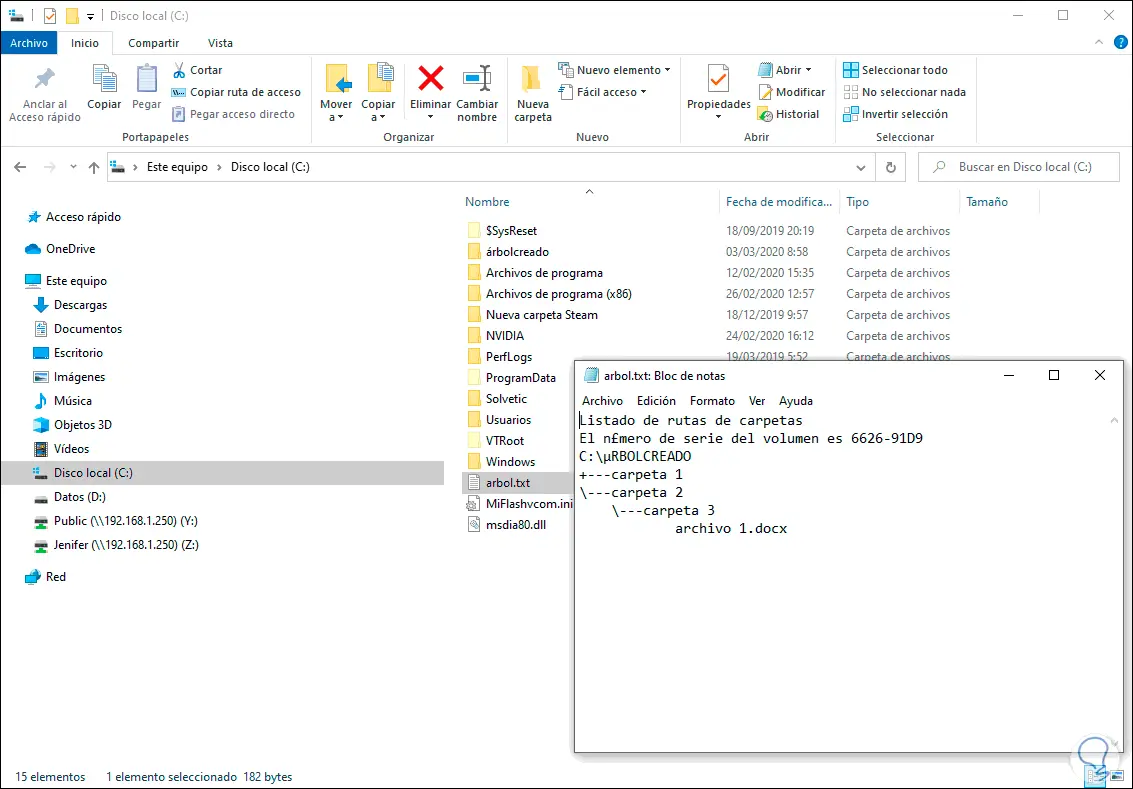
- Explorador de archivos: La forma más común es a través del Explorador de archivos. Al abrirlo, se muestra la estructura de carpetas y archivos de la unidad o carpeta seleccionada. La navegación se realiza mediante la expansión y contracción de carpetas, mostrando una representación visual del árbol.
- Símbolo del sistema (cmd): Para una vista en texto, puede usar el comando
treeen el símbolo del sistema. Este comando muestra un listado de todas las carpetas y subcarpetas de una ubicación específica. Para obtener una salida que pueda copiar fácilmente a un documento, utilice el comandotree /f > arbol.txt. Esto creará un archivo de texto llamado "arbol.txt" con la representación del árbol de carpetas. - Aplicaciones de terceros: Existen aplicaciones de terceros que ofrecen una representación visual más detallada del árbol de carpetas , incluyendo la posibilidad de buscar archivos, ordenar la información, etc.
Cómo crear un árbol de archivos en Windows
La creación del árbol de carpetas se realiza creando nuevas carpetas dentro de otras. Puede crear una nueva carpeta haciendo clic con el botón derecho del ratón en una ubicación específica y seleccionando "Nueva carpeta". Es recomendable una nomenclatura clara y consistente para las carpetas, utilizando nombres descriptivos que faciliten la búsqueda y organización de la información.
A continuación, se detallan algunos consejos para crear un árbol de carpetas eficiente:
- Estructura lógica: Diseñe una estructura que se adapte a sus necesidades, considerando el tipo de archivos que almacenará.
- Nombres descriptivos: Utilice nombres de carpetas claros y concisos que reflejen su contenido.
- Jerarquía organizada: Evite una jerarquía excesivamente profunda, lo que dificulta la navegación.
- Mantenimiento regular: Elimine archivos y carpetas innecesarios para mantener un árbol de carpetas limpio y organizado.
Consultas habituales sobre el árbol de carpetas en Windows
| Pregunta | Respuesta |
|---|---|
| ¿Cómo puedo buscar un archivo específico dentro del árbol de carpetas ? | Utilizando la función de búsqueda del Explorador de archivos o el comando find en el símbolo del sistema. |
| ¿Cómo puedo mover o copiar una carpeta dentro del árbol de carpetas ? | Seleccionando la carpeta, haciendo clic con el botón derecho y seleccionando "Cortar" o "Copiar", y luego "Pegar" en la nueva ubicación. |
| ¿Cómo puedo eliminar una carpeta del árbol de carpetas ? | Seleccionando la carpeta, haciendo clic con el botón derecho y seleccionando "Eliminar". |
| ¿Qué pasa si elimino una carpeta que contiene otras subcarpetas? | Se eliminarán todas las subcarpetas y archivos contenidos dentro de la carpeta eliminada. |
| ¿Cómo puedo comprimir una carpeta para ahorrar espacio? | Haciendo clic derecho sobre la carpeta y seleccionando "Enviar a" -> "Carpeta comprimida (zip)". |
Tabla comparativa de métodos para visualizar el árbol de carpetas
| Método | Ventajas | Desventajas |
|---|---|---|
| Explorador de archivos | Interfaz gráfica intuitiva, fácil de usar. | Puede ser lento con un gran número de archivos y carpetas. |
Símbolo del sistema (comando tree ) | Genera un listado completo y conciso. | Interfaz de texto, menos intuitiva para usuarios no experimentados. |
| Aplicaciones de terceros | Funciones avanzadas de búsqueda, organización y visualización. | Requiere la instalación de software adicional. |
Comprender y utilizar eficazmente el árbol de carpetas en Windows es esencial para la gestión eficiente de archivos y datos. Aplicando las técnicas y consejos descritos en este artículo, podrá optimizar la organización de sus archivos y mejorar su productividad.