
04/06/2018
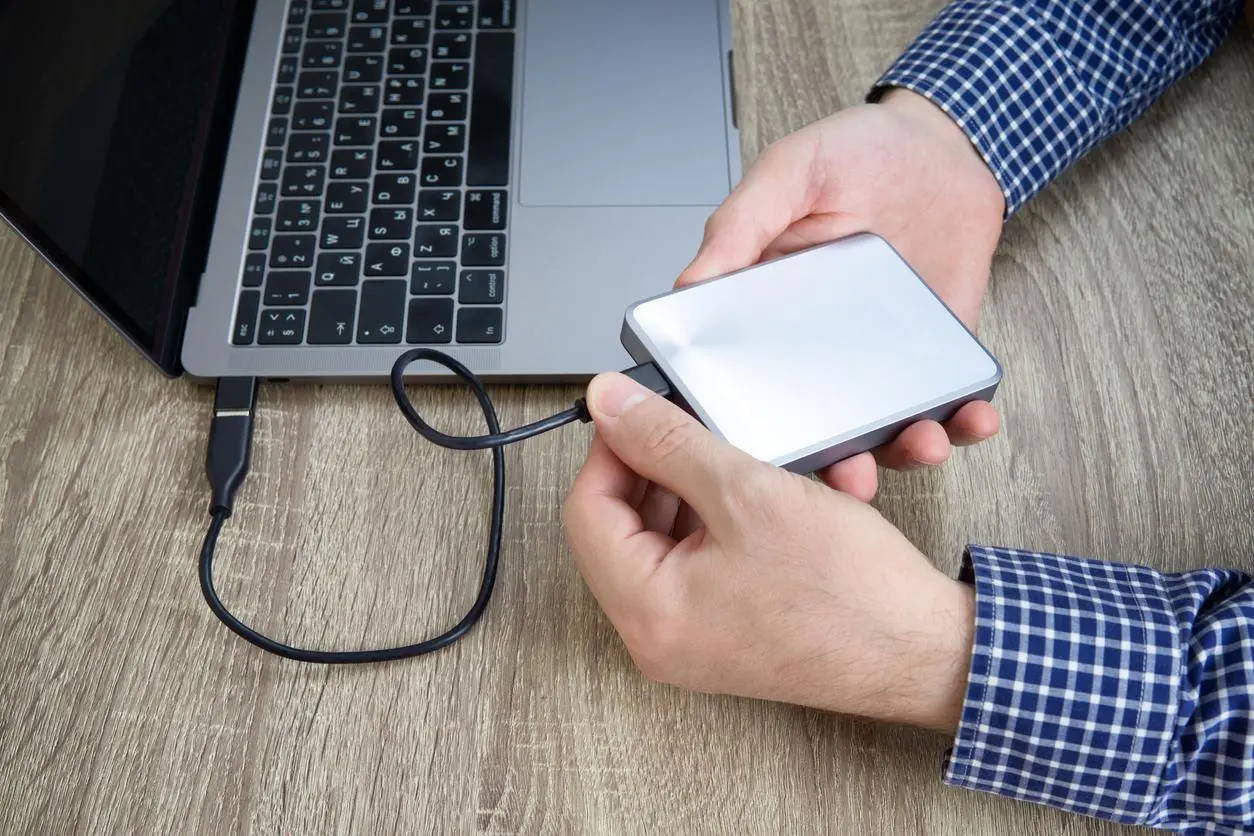
¿Tu PC no reconoce tu disco duro externo ? Este problema, más común de lo que piensas, puede tener diversas causas, desde problemas menores de conexión hasta fallos de hardware más serios. Este artículo te guiará a través de un proceso de diagnóstico paso a paso para identificar la causa y solucionar el problema de que tu disco externo no funciona.

Causas comunes de un disco duro externo no detectado
Antes de entrar en soluciones específicas, es crucial entender las posibles razones por las que tu PC no detecta el disco duro externo. Estas incluyen:
- Problemas de conexión: Cables defectuosos, puertos USB dañados, o una conexión suelta son causas frecuentes. Asegúrate de que el cable USB esté firmemente conectado tanto al disco duro como al ordenador.
- Controladores obsoletos o dañados: Los controladores son software que permite al sistema operativo comunicarse con el hardware. Controladores desactualizados o corruptos pueden impedir que el ordenador reconozca el disco.
- Asignación de letra de unidad incorrecta: Windows a veces falla en asignar una letra de unidad al disco duro externo, impidiendo su acceso.
- Formatos de archivo incompatibles: Si el disco duro está formateado en un sistema de archivos que tu sistema operativo no soporta (por ejemplo, NTFS en un Mac), no podrás acceder a él.
- Sectores defectuosos: Daños físicos en el disco duro pueden causar sectores defectuosos, lo que resulta en una lectura errónea o inaccesible de datos.
- Fallo de hardware: En casos más graves, el disco duro externo podría tener una falla interna, ya sea en la placa de circuito o en la unidad misma, lo que requiere la intervención de un técnico.
- Problemas de energía: Algunos discos duros externos requieren una alimentación adicional, especialmente aquellos con una alta capacidad. Asegúrate de que tenga suficiente energía.
Solución de problemas: pasos a seguir si tu PC no lee el disco externo
Aquí te presentamos una tutorial paso a paso para solucionar el problema de que tu PC no reconoce el disco duro externo :
Paso 1: Reinicio del sistema
A menudo, un simple reinicio del ordenador puede resolver problemas temporales de software que impiden la detección del disco duro. Reinicia tanto tu PC como el disco externo (desconectándolo y volviéndolo a conectar) antes de proceder.
Paso 2: Comprobar conexiones
Examina cuidadosamente las conexiones. Prueba lo siguiente:
- Cambiar el cable USB: Usa un cable USB diferente para descartar un problema con el cable actual.
- Probar diferentes puertos USB: Conecta el disco duro externo a diferentes puertos USB en tu PC. Algunos puertos pueden tener problemas de alimentación o ser incompatibles.
- Revisar conexiones físicas: Asegúrate de que los conectores tanto en el disco duro como en el ordenador estén limpios y correctamente conectados.
Paso 3: Actualizar controladores
Los controladores obsoletos pueden provocar problemas de compatibilidad. Para actualizar los controladores:
- Abre el Administrador de dispositivos (busca en la barra de búsqueda de Windows).
- Expande la sección " Dispositivos de almacenamiento ".
- Si tu disco duro externo aparece con un signo de exclamación amarillo, haz clic derecho sobre él y selecciona " Actualizar controlador ".
- Sigue las instrucciones en pantalla para instalar el controlador actualizado.
Paso 4: Verificar la asignación de letra de unidad
Si el disco duro externo es detectado por el sistema pero no aparece en el Explorador de archivos, es posible que no tenga una letra de unidad asignada. Para solucionar esto:
- Abre la Administración de discos (busca en la barra de búsqueda de Windows).
- Busca el disco duro externo. Si aparece como " Sin asignar ", haz clic derecho sobre él y selecciona " Asignar letra y rutas de unidad ".
- Asigna una letra disponible.
Paso 5: Verificar el formato del disco
Asegúrate de que el formato del disco duro externo sea compatible con tu sistema operativo. Si no lo es, es posible que necesites formatearlo (¡haz una copia de seguridad de tus datos antes de hacerlo!).
Paso 6: Diagnóstico de sectores defectuosos
Si sospechas que hay sectores defectuosos en el disco, puedes usar herramientas de diagnóstico como CHKDSK (para Windows) o herramientas similares para otros sistemas operativos. Estas herramientas pueden identificar y reparar sectores defectuosos, pero no siempre garantizan la recuperación de todos los datos.
Paso 7: Considerar un fallo de hardware
Si los pasos anteriores no solucionan el problema, es probable que exista un fallo de hardware en el disco duro externo. En este caso, la mejor opción es llevarlo a un servicio técnico especializado para una reparación o recuperación de datos.
Tabla comparativa de posibles soluciones
| Problema | Solución | Posible Causa |
|---|---|---|
| Disco no detectado | Reiniciar el sistema, verificar conexiones, actualizar controladores | Problema de software, conexión suelta |
| Disco detectado pero sin asignar letra | Administración de discos, asignar letra de unidad | Problema de asignación de unidad |
| Disco con formato incompatible | Formatear el disco (copia de seguridad previa) | Formato de archivo no soportado |
| Sectores defectuosos | Herramientas de diagnóstico (CHKDSK), recuperación de datos | Daño físico en el disco |
| Fallo de hardware | Reparación o sustitución del disco | Falla interna del disco duro |
Consultas habituales sobre discos duros externos no detectados
- "¿Mi disco duro externo no aparece en el Explorador de archivos?" : Verifica la asignación de letra de unidad y los controladores.
- "¿El disco duro externo no funciona en ningún ordenador?" : Probablemente se trate de un fallo de hardware.
- "¿Cómo recuperar datos de un disco duro externo dañado?" : Utiliza software de recuperación de datos o busca ayuda profesional.
- "¿Mi Mac no reconoce mi disco duro externo?" : Verifica el formato del disco, los controladores y las conexiones.
Recuerda que la pérdida de datos puede ser permanente si el fallo es de hardware. Siempre realiza copias de seguridad regulares de tus archivos importantes para evitar situaciones de pérdida irrecuperable.