

12/11/2021
InDesign es una herramienta poderosa para la creación de diseños profesionales, pero su verdadero potencial se revela al exportar tus proyectos en diferentes formatos. Ya sea para impresión, web o dispositivos electrónicos, dominar la exportación en InDesign es crucial para asegurar la calidad y compatibilidad de tu trabajo. Esta tutorial exhaustiva te mostrará cómo exportar tus archivos de InDesign de forma eficiente y efectiva, cubriendo las diferentes opciones y formatos disponibles.

Exportar a EPUB: Para libros electrónicos
El formato EPUB es ideal para la publicación de libros electrónicos en plataformas como Kindle, iBooks y otras lectoras digitales. Exportar a EPUB desde InDesign te permite preservar el diseño y la estructura de tu documento mientras lo optimizas para diferentes dispositivos.
- Abre tu documento de InDesign.
- Ve a Archivo > Exportar.
- Selecciona EPUB en el menú desplegable "Guardar como tipo".
- Especifica un nombre de archivo y una ubicación.
- Haz clic en Guardar.
- En el cuadro de diálogo "Opciones de exportación de ediciones digitales", ajusta las opciones de General, Imágenes y Contenido según tus necesidades. Presta especial atención a la resolución de las imágenes para optimizar el tamaño del archivo sin sacrificar la calidad.
- Haz clic en Exportar.
Recuerda revisar la vista previa antes de exportar para asegurarte de que el resultado final se ajuste a tus expectativas. Exportar a EPUB requiere un buen conocimiento del formato y sus limitaciones para lograr un resultado óptimo.
Exportar páginas individuales: Imágenes de alta resolución
Si necesitas exportar solo una página o una selección específica de tu documento InDesign como una imagen, puedes usar los formatos JPEG o PNG. Esta opción es perfecta para obtener imágenes de alta resolución para impresión o uso en la web.
- Selecciona el objeto o la página que deseas exportar . Si deseas exportar una página completa, no necesitas realizar ninguna selección.
- Ve a Archivo > Exportar.
- Selecciona JPEG o PNG en el menú desplegable "Guardar como tipo".
- Ajusta la resolución y otras opciones de exportación según tus necesidades. Una resolución mayor resultará en una imagen de mayor tamaño y calidad, pero también en un archivo más grande.
- Haz clic en Exportar.
Esta es una manera rápida y sencilla de exportar partes específicas de tu diseño, ideal para la creación de imágenes para presentaciones o marketing digital. Recuerda ajustar la resolución según el uso final de la imagen. Exportar a alta resolución es fundamental para la impresión, mientras que una resolución menor puede ser adecuada para la web.

Exportar a HTML (heredado): Para la web
Si necesitas exportar tu documento a HTML para la web, InDesign ofrece la opción "HTML (heredado)". Esta opción conserva gran parte del diseño y la estructura de tu documento, pero tener en cuenta sus limitaciones.
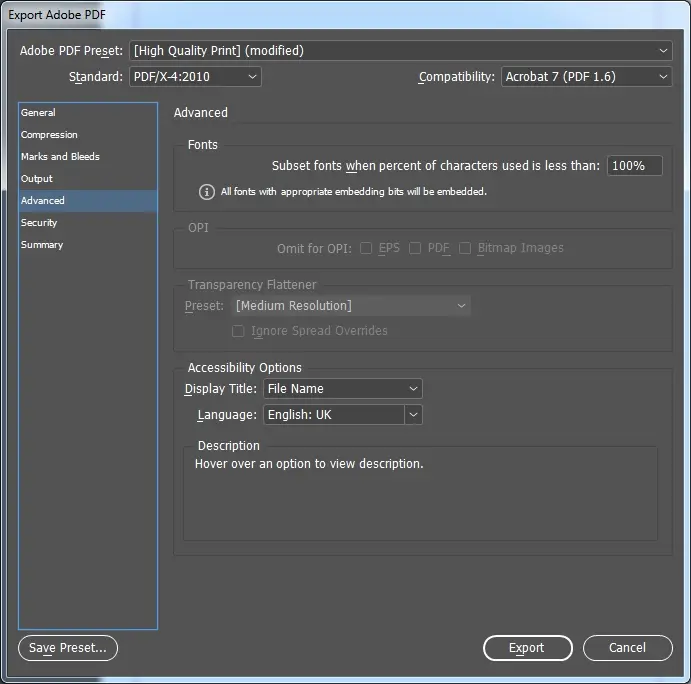
- Abre tu documento de InDesign.
- Ve a Archivo > Exportar.
- Selecciona HTML (heredado) en el menú desplegable "Guardar como tipo" (Windows) o "Formato" (macOS).
- Especifica un nombre de archivo y una ubicación para tu documento HTML.
- Haz clic en Guardar.
Ten en cuenta que la opción "HTML (heredado)" es una herramienta menos precisa que otras opciones de exportación para la web, especialmente para diseños complejos. Si necesitas un mayor control sobre la exportación a la web, considera usar otras herramientas o exportar como imágenes individuales y luego integrarlas en una página web. La opción de exportar a HTML (heredado) puede servir para proyectos simples, pero su uso está limitado en diseños más elaborados. Se recomienda explorar alternativas si el diseño es complejo para conseguir un mejor resultado.
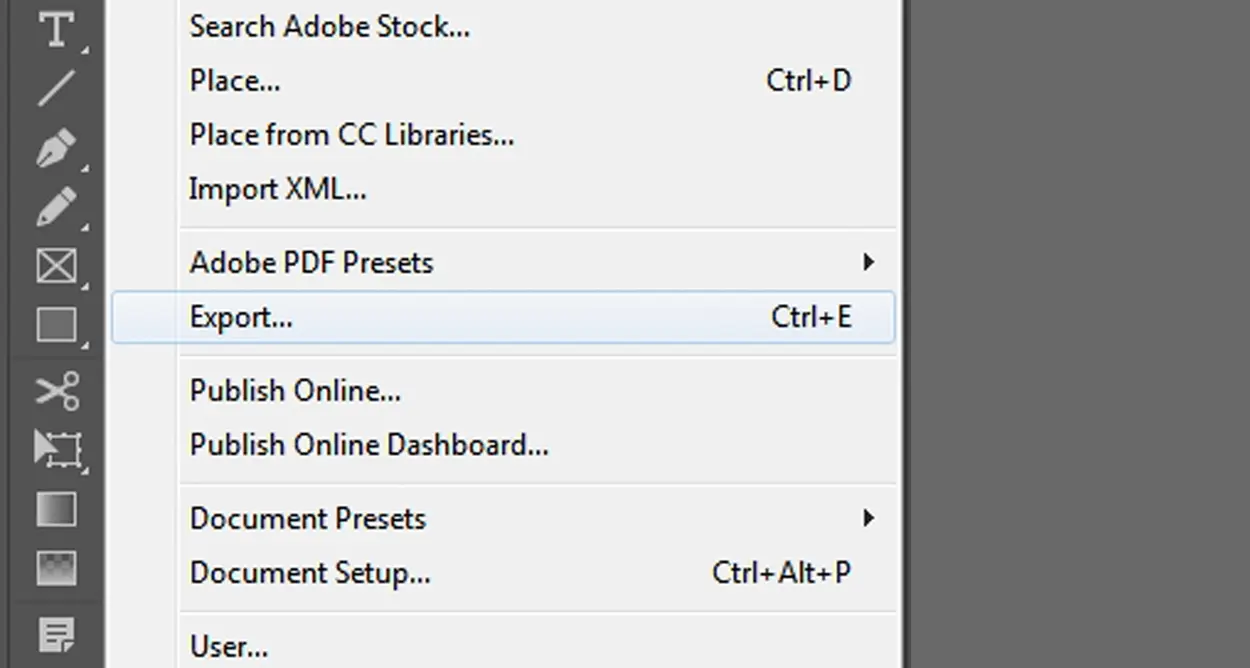
Tabla Comparativa de Métodos de Exportación
| Formato | Uso | Ventajas | Desventajas |
|---|---|---|---|
| EPUB | Libros electrónicos | Preserva la estructura y diseño para diferentes lectores. | Requiere ajuste de opciones para optimización. |
| JPEG/PNG | Imágenes individuales | Alta resolución, ideal para impresión o web. | Pierde la edición vectorial. |
| HTML (heredado) | Páginas web | Mantiene parte del diseño original. | Limitaciones para diseños complejos. |
Consultas frecuentes sobre la exportación en InDesign
- ¿Cómo exporto un archivo de InDesign para impresión? Para la impresión, generalmente se recomienda exportar a PDF, utilizando las opciones de alta resolución y calidad de impresión. Es fundamental tener en cuenta las especificaciones de la imprenta.
- ¿Puedo exportar solo una parte de mi documento? Sí, puedes exportar selecciones individuales como imágenes (JPEG o PNG) o usar la herramienta de recorte para exportar partes específicas de tu documento a otros formatos.
- ¿Qué formato debo usar para la web? Para la web, se pueden usar varios formatos, incluyendo HTML (heredado), imágenes (JPEG, PNG), o SVG. La elección dependerá de la complejidad del diseño y las necesidades del proyecto. Considera la optimización de las imágenes para la web.
- ¿Cómo puedo mejorar la calidad de mis exportaciones? Ajusta la resolución, la calidad de compresión y otras opciones de exportación según las necesidades del proyecto. Para la impresión, utiliza la mayor resolución posible. Para la web, busca un equilibrio entre calidad y tamaño de archivo.
- ¿Qué hacer si mi exportación no se ve correctamente? Revisa las opciones de exportación y asegúrate de que sean adecuadas para el formato que estás utilizando. Considera previsualizar el resultado antes de exportar para detectar posibles problemas.
Dominar la exportación en InDesign es fundamental para cualquier diseñador. Experimentar con los diferentes formatos y opciones te permitirá encontrar la mejor manera de presentar tu trabajo en diferentes plataformas. Recuerda que la optimización del archivo para cada medio es clave para lograr resultados profesionales.